

应用介绍
Game Keyboard+是一款能让手机游戏体验瞬间提升好几个档次的虚拟键盘工具,说白了你手机要是root了,这玩意儿就能让手柄、键盘直接操控原本只能戳屏幕的游戏,那感觉简直不要太爽。作为一个老玩家,我敢说这app绝对是你手机里必备的神器之一。
软件核心功能
1、高度自定义按键映射,物理键和虚拟键随便你折腾,想怎么设就怎么设,完全按你的操作习惯来。
2、支持多点触控,4向或者8向方向键随便切,最多能加12个游戏按钮,还带两个模拟摇杆,玩射击游戏或者动作游戏手感直接起飞。
3、可以把不同游戏的按键配置存成配置文件,换游戏的时候一键切换,省得每次都重新调。
4、外接蓝牙键盘、USB键盘都能连,甚至内置了一堆游戏手柄方案,基本上你手里有啥设备都能派上用场。
游戏体验实测
我用它玩过武士2复仇,那叫一个丝滑。之前只能戳屏幕搓招,现在直接手柄操作,反应速度肉眼可见地快了不少。特别是那些需要快速连招或者精准操作的游戏,物理按键的优势太明显了,手指头再也不用在屏幕上瞎划拉。
还有一个让我特别满意的点,就是它的延迟控制做得相当到位。我试过不少类似的工具,多多少少都有延迟问题,但这app在蓝牙连接的情况下也几乎感觉不到延迟,这点必须给个好评。
按键设置教程
1、安装好后先打开app,在设置里找到键盘设置,把游戏键盘选项勾上,然后返回。
2、长按步骤2那个选项,会弹出输入法选择窗口,选游戏键盘,把输入法切换成这个模式。
3、点步骤3测试一下,如果屏幕上出现了虚拟手柄,说明前两步操作没问题。要是没出现,检查下root权限给没给到位。
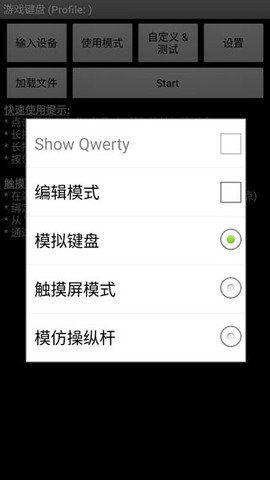
4、进步骤4的设置界面,把触摸屏模式勾上,这功能是让物理按键能映射到虚拟按键上的关键,勾完重启一下软件。
5、在布局编辑里把布局编辑模式和启用自定义布局都打开,这样就能自己调整虚拟手柄的位置了。
6、热键选项记得勾上,这样就能用音量键快速把虚拟键盘调出来。
7、启动硬键选项也要开,这是物理按键映射的核心开关。进去后可以自己设置映射关系,比如把摇杆的上方向映射到键盘的W键。
按键映射参考表
Mode键是切换键,不参与映射。其他按键按照自己的习惯来映射就行了,我给个参考:
![虚拟键盘[图1]](https://static.down8818.com/uploads/20260908/6a9fcb182b5445.65793902.png)
快速上手指南
1、下载安装后打开,手机会提示需要root权限,给就完事了。
2、先把游戏键盘功能开启,再回到主界面选择游戏键盘作为输入法。
3、输入设备选本机或者USB控制。
4、使用模式根据自己的需求选,我一般用游戏手柄模式。
5、设置里把热键、预先输入、触摸屏模式都勾上。
6、按音量上键,虚拟手柄就出来了,这时候键盘的WASD对应左摇杆,IJKL对应右摇杆,方向键控制D-PAD区域。
7、进游戏后,调整虚拟手柄的位置,让它和游戏里的按键区域对齐,然后就能爽玩了。
调出虚拟键盘的技巧
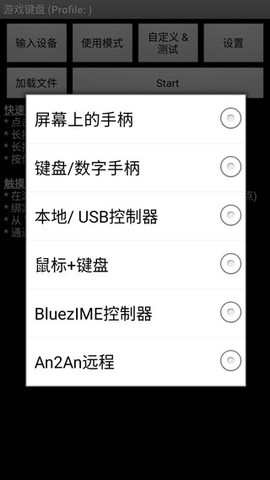
1、打开app后,界面上会显示快速使用提示,照着操作就行。
2、点击输入设备选项,选你外接的设备,蓝牙手柄或者键盘都行。
3、使用模式里有几种模拟方案,自己试试看哪种顺手。
4、设置里还有一些进阶选项,比如按键灵敏度、响应速度这些,都可以调。
兼容设备一览
1、支持蓝牙键盘和手柄,系统版本4.2以上的HID设备都能连。
2、USB接口的键盘和手柄也没问题。
3、还能配合第三方虚拟控制器工具使用,比如SIXAXIS的IME模式。
4、Xperia Play的触摸板也能用,不过需要root权限。
5、内置了各种主流游戏手柄的预设方案,拿来就能用。
6、触摸屏和重力感应器也支持。
7、鼠标配合root权限也能玩。
8、BluezIME兼容的蓝牙外设也都没问题。
常见问题解答
1、游戏里调不出键盘怎么办?有些游戏自带调出键盘的选项,有些需要长按菜单键。要是都不行,可以试试切换到GameKeyboard启动器,点退出后调出键盘再切回来。或者设置里打开热键功能,用音量上键呼出。
2、怎么在屏幕手柄和键盘之间切换?长按返回键会弹出操作菜单,选交换游戏手柄模式就行。也可以在虚拟手柄上左右滑动切换,或者自己绑定一个按键用来切换。
3、按键映射保存了为啥不生效?检查下是不是没开启启动硬键选项,还有触摸屏模式也要开着,这俩是映射功能的核心。